7 Tanda Harddisk Laptop Rusak dan Solusi Perbaikannya
Tips & Panduan 20 September 2026 · 27x dibaca
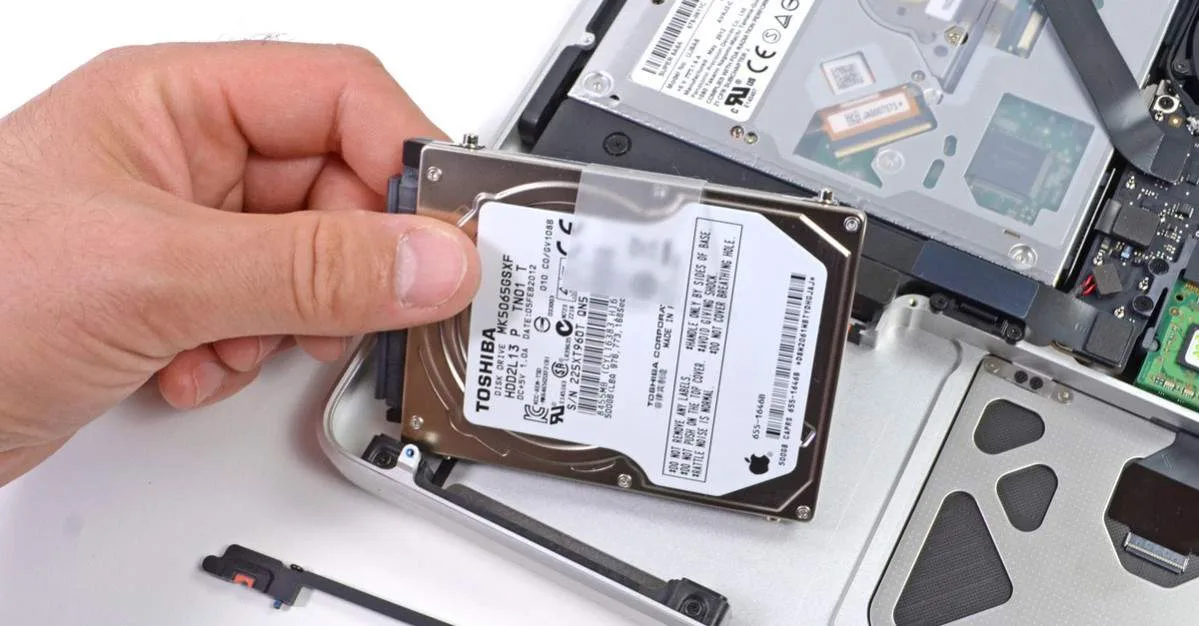
Laptop Anda tiba-tiba terasa aneh? File membuka lama, suara berisik dari dalam, atau tiba-tiba muncul layar biru? Bisa jadi harddisk Anda sedang menunjukkan gejala kerusakan. Masalahnya, banyak pemilik laptop baru sadar harddisknya rusak setelah data penting seperti dokumen usaha, foto keluarga, atau arsip pelanggan sudah hilang. Sayangnya, tanda-tanda itu sering dianggap sepele karena laptop masih bisa menyala dan dipakai seperti biasa.
Di Prabumulih, kami di Kribbi Digital sering menerima laptop dengan kondisi data sudah tidak bisa diselamatkan sama sekali, padahal sebenarnya beberapa minggu sebelumnya pemiliknya sudah merasakan gejala. Kalau Anda bisa mengenali tanda-tandanya lebih awal, Anda punya waktu untuk membackup data dan memperbaiki sebelum benar-benar mati total. Artikel ini akan membahas tujuh tanda harddisk laptop rusak yang paling umum, cara memastikannya, dan solusi perbaikan yang bisa Anda lakukan.
Tanda 1: Laptop Terasa Sangat Lambat Saat Membuka File
Gejala paling awal dan paling sering diabaikan adalah lambatnya laptop ketika membuka file atau program. Bukan sekadar lambat seperti biasa, tetapi lambat yang tidak wajar. Mengeksplor folder berisi foto terasa berat, muncul tanda loading terus-menerus, atau tampilan folder seolah "berkedip" sebelum isinya muncul.
Ini terjadi karena harddisk mulai memiliki bad sector, yaitu bagian dari lempengan penyimpanan yang sudah tidak bisa dibaca. Setiap kali sistem operasi mencoba membaca data di area yang rusak, harddisk akan berulang kali mencoba dan gagal, sehingga proses tersendat. Kalau lambatnya terjadi di semua aplikasi dan bukan hanya satu program, kemungkinan besar sumber masalahnya ada di media penyimpanan, bukan di aplikasinya.
Cara Memastikannya
Perhatikan pola lambatnya. Kalau laptop lambat hanya saat baru dinyalakan lalu lancar setelah beberapa menit, itu biasanya normal. Tapi kalau lambat terus-menerus bahkan setelah dipakai lama, atau semakin parah dari hari ke hari, itu tanda bahaya. Anda juga bisa memeriksa kesehatan harddisk dengan software gratis seperti CrystalDiskInfo. Perhatikan nilai yang disebut status S.M.A.R.T. Kalau statusnya "Caution" atau "Bad", segera backup data Anda.
Tanda 2: Muncul Suara Klik, Berdebum, atau Bunyi Aneh
Harddisk mekanik (HDD) yang sehat hanya mengeluarkan bunyi halus dan konsisten saat bekerja. Kalau Anda mulai mendengar suara klik-klik berulang (sering disebut click of death), bunyi berdebum, bunyi gesekan logam, atau suara berputar naik-turun yang kasar, itu pertanda komponen mekanik di dalam harddisk sudah bermasalah. Bisa jadi head pembacanya mulai lemah atau motornya sudah aus.
Suara ini sering muncul saat laptop sedang membaca banyak data, misalnya saat membuka program besar atau menyalin file. Jangan tunggu sampai suara berubah menjadi bunyi "tak tak" terus-menerus tanpa henti, karena itu biasanya berarti harddisk sudah di ambang mati total.
Apa yang Harus Dilakukan
Begitu mendengar suara aneh dari harddisk, langkah pertama dan paling penting adalah membackup data penting Anda sesegera mungkin, selama laptop masih bisa membacanya. Setelah data aman, jangan paksa laptop terus dipakai setiap hari. Setiap kali harddisk rusak diputar, risiko kerusakan bertambah dan peluang data terselamatkan makin kecil. Bawa ke teknisi untuk penggantian harddisk, dan bila datanya sangat penting, minta bantuan jasa recovery profesional.
Tanda 3: Sering Muncul Blue Screen (BSOD)
Blue Screen of Death atau BSOD adalah layar biru dengan tulisan error yang muncul tiba-tiba lalu laptop restart sendiri. BSOD bisa disebabkan banyak hal, mulai dari RAM rusak, driver bermasalah, sampai overheat. Tapi kalau BSOD muncul berulang-ulang dan kode errornya berkaitan dengan penyimpanan, misalnya UNEXPECTED_STORE_EXCEPTION, KERNEL_DATA_INPAGE_ERROR, atau CRITICAL_PROCESS_DIED, penyebab yang paling sering adalah harddisk yang mulai rusak.
Ciri khas BSOD karena harddisk adalah munculnya tidak berpola, kadang saat dipakai biasa, kadang saat menyalin file, dan sering terjadi berulang dalam beberapa hari. Kalau laptop Anda "biru" lebih dari sekali seminggu, jangan anggap remeh.
Langkah Pertama
Jalankan pemeriksaan disk bawaan Windows dengan perintah chkdsk melalui Command Prompt (run as administrator), misalnya chkdsk C: /f /r. Perintah ini akan memindai dan menandai bad sector. Prosesnya bisa lama, bahkan berjam-jam untuk harddisk besar yang rusak parah.
Tanda 4: File Hilang, Korup, atau Tidak Bisa Dibuka
Tanda berikutnya adalah kondisi file yang aneh. File tiba-tiba hilang dari folder tanpa Anda hapus. File yang ada ternyata tidak bisa dibuka, muncul pesan bahwa file rusak atau formatnya tidak dikenali. Nama file berubah jadi karakter aneh. Dokumen Excel tidak bisa di-save dan muncul peringatan error.
Ini terjadi karena data tersimpan di bagian harddisk yang sudah rusak, atau struktur penyimpanan (file system) mulai terkacau. Kalau ini terjadi pada satu dua file mungkin masih bisa ditoleransi, tapi kalau mulai menyerang file penting seperti database penjualan atau arsip kantor, itu sudah darurat. Data yang hilang karena harddisk rusak tidak selalu bisa dikembalikan, apalagi kalau Anda terus menulis data baru ke harddisk yang sama.
Tanda 5: Laptop Sering Hang atau Not Responding
Laptop yang harddisknya rusak sering mengalami hang sesaat: kursor berputar terus, semua aplikasi tidak merespons selama puluhan detik, lalu tiba-tiba normal lagi. Pola seperti ini, hang sebentar lalu pulih, lalu hang lagi, sangat khas gangguan harddisk. Sistem operasi terus-menerus menabrak area rusak saat membaca data, sehingga seluruh sistem membeku sejenak sampai proses membaca dinyatakan gagal.
Hang karena harddisk bisa terjadi kapan saja, bahkan saat laptop hanya dipakai membuka notepad. Kalau Anda mengalami pola seperti ini, segera periksa kesehatan harddisk Anda.
Tanda 6: Proses Booting Sangat Lama atau Gagal
Saat laptop dinyalakan, sistem operasi dibaca dari harddisk. Kalau bagian harddisk tempat Windows tersimpan mulai rusak, proses booting akan terasa jauh lebih lama dari biasanya, muncul layar hitam berlama-lama, logo Windows berputar tanpa akhir, atau bahkan muncul pesan "Operating System not found", "No bootable device", atau "Reboot and Select Proper Boot Device".
Kondisi laptop tidak mau booting sama sekali adalah tanda paling serius. Di tahap ini biasanya data masih ada di harddisk, hanya area boot-nya yang rusak. Jangan instal ulang Windows sembarangan atau memformat harddisk kalau datanya belum dibackup, karena format bisa mengurangi peluang pemulihan data. Bawa langsung ke teknisi dan sampaikan bahwa data di dalamnya masih penting.
Tanda 7: Muncul Peringatan SMART Failure Saat Laptop Dinyalakan
Tanda paling tegas adalah munculnya peringatan langsung dari harddisk saat laptop dinyalakan, misalnya "SMART Failure Predicted on Hard Disk" atau "SMART Hard Disk Error". SMART (Self-Monitoring, Analysis and Reporting Technology) adalah sistem diagnostik bawaan harddisk yang memantau kesehatannya sendiri. Kalau SMART memberi peringatan, artinya harddisk itu sendiri "mengaku" bahwa kondisinya sedang sekarat.
Sayangnya, banyak pengguna mengabaikan peringatan ini dan menekan tombol tertentu untuk melanjutkan. Padahal, dari pengalaman kami menangani laptop pelanggan di Prabumulih dan sekitarnya, rata-rata harddisk yang sudah memberi peringatan SMART hanya bertahan hitungan hari sampai beberapa minggu. Ini peringatan terakhir yang diberikan sebelum data benar-benar tidak bisa diakses.
Solusi Perbaikan: Perbaiki atau Ganti?
Setelah mengenali tanda-tanda di atas, pertanyaannya: apakah harddisk rusak masih bisa diperbaiki? Jawaban jujurnya, kerusakan fisik pada harddisk hampir tidak mungkin diperbaiki dengan biaya yang masuk akal. Membuka casing harddisk mekanik membutuhkan clean room dan alat khusus. Yang realistis dan lebih hemat adalah dua jalur berikut.
Pertama, kalau harddisk masih bisa membaca sebagian data, langkahnya adalah menyelamatkan data sebanyak mungkin, lalu mengganti harddisk dengan yang baru. Di sinilah kami sangat menyarankan upgrade ke SSD (Solid State Drive). SSD tidak memiliki komponen mekanik bergerak, jauh lebih tahan goncangan, dan kecepatannya bisa 5 sampai 20 kali harddisk biasa. Laptop lama yang diganti SSD terasa seperti laptop baru: menyala dalam hitungan detik, membuka program seketika. Biaya upgrade SSD saat ini juga sudah sangat terjangkau dibanding beberapa tahun lalu.
Kedua, kalau harddisk sudah tidak terbaca sama sekali dan datanya sangat penting, jalurnya adalah jasa recovery data. Teknisi akan mencoba membaca isi harddisk dengan alat dan software khusus. Tingkat keberhasilannya tergantung tingkat kerusakan, dan prosesnya butuh waktu.
Perawatan Agar Harddisk Awet
Setelah harddisk baru terpasang, jaga agar umurnya panjang. Pertama, selalu shutdown laptop dengan benar, jangan langsung tekan tombol power sampai mati paksa. Kedua, hindari memindahkan atau menggoyang laptop saat sedang menyala, karena head harddisk sedang bekerja sangat dekat dengan lempengan. Ketiga, jaga laptop tetap dingin; panas adalah musuh utama komponen elektronik. Keempat, biasakan backup data penting secara rutin, minimal sekali seminggu, ke harddisk eksternal atau cloud storage. Terakhir, gunakan stabilizer atau UPS kalau listrik di rumah atau toko Anda sering padam mendadak, karena mati listrik mendadak saat harddisk sedang menulis data bisa merusak file system.
Jangan Tunggu Harddisk Mati Total
Mengenali tujuh tanda di atas bisa menyelamatkan bertahun-tahun arsip kerja, data penjualan, skripsi, atau kenangan keluarga Anda.
Kalau laptop Anda saat ini menunjukkan salah satu tanda di atas, atau Anda ingin upgrade harddisk ke SSD agar laptop terasa jauh lebih cepat, bawa saja ke Kribbi Digital Prabumulih. Kami melayani pengecekan kesehatan harddisk, penggantian dan upgrade ke SSD, instal ulang Windows dengan data tetap aman, sampai upaya recovery data penting. Datang saja ke toko kami di Prabumulih, atau hubungi kami dulu untuk konsultasi gratis. Jangan tunggu harddisk Anda mati total di saat data paling penting sedang dibutuhkan.