Printer Tidak Mau Mencetak? 7 Penyebab dan Cara Memperbaikinya
Tips & Panduan 20 September 2026 · 13x dibaca
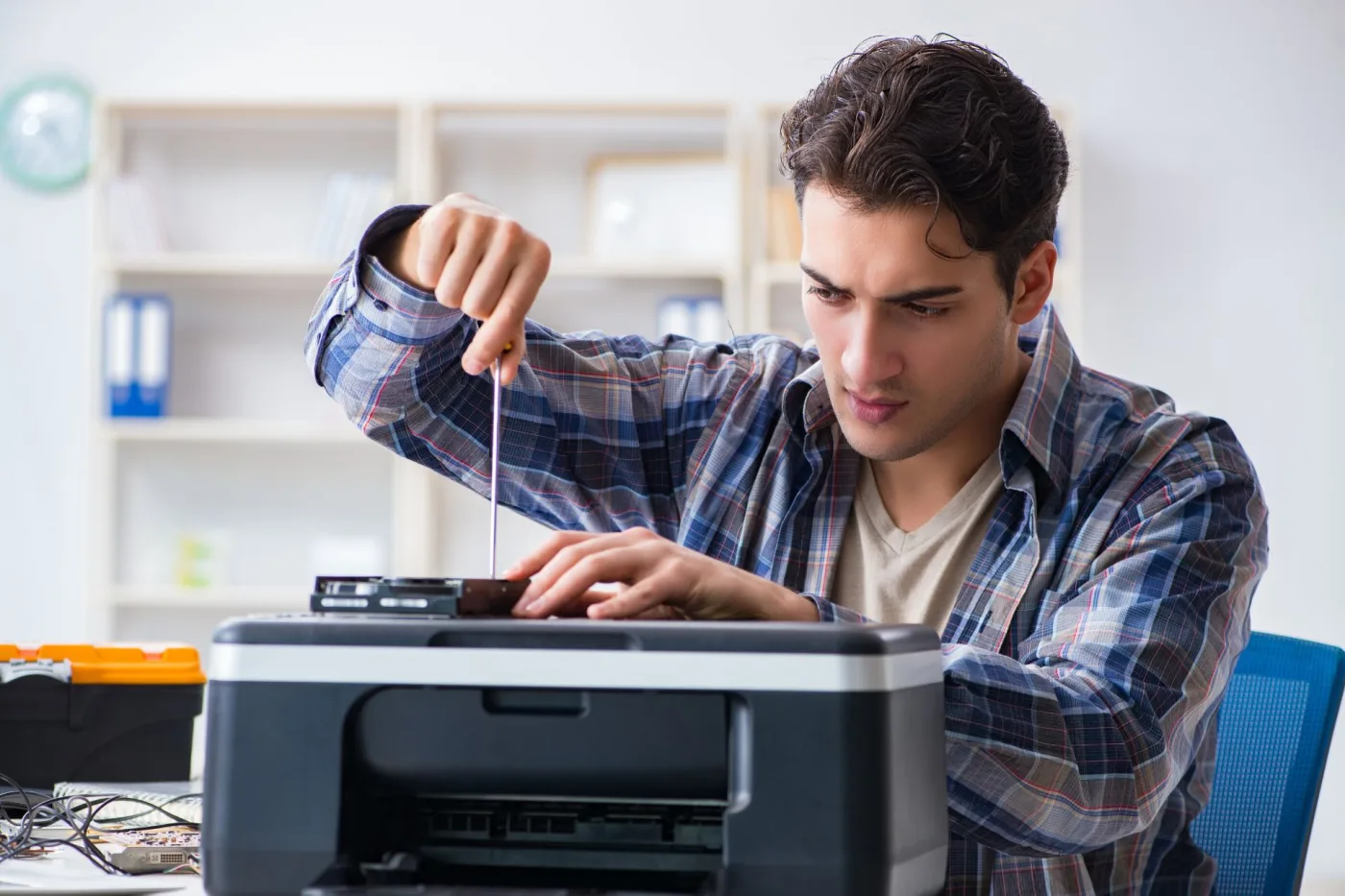
Printer adalah perangkat yang hidupnya sederhana: diam berbulan-bulan, lalu rusak tepat saat paling dibutuhkan. Kabar baiknya, sebagian besar masalah printer bisa didiagnosis sendiri dalam 15 menit dan banyak yang solusinya gratis. Berikut 7 penyebab printer tidak mau mencetak, diurutkan dari yang paling mudah dicek.
1. Status "Error" atau Dokumen Macet di Antrian
Ciri: perintah cetak dikirim, tidak ada reaksi, dan di ikon printer ada dokumen yang "berjalan terus". Ini antrian cetak yang macet.
Solusi: buka Settings - Printers, klik printer Anda, buka Open queue. Hapus semua dokumen yang tertahan (Cancel all). Lalu matikan printer, cabut kabel daya 30 detik, nyalakan lagi. Sembilan dari sepuluh kasus "tidak mau mencetak" selesai di langkah ini.
2. Printer Tidak Jadi Default
Kalau Anda punya beberapa printer terinstal (termasuk printer virtual seperti Microsoft Print to PDF), dokumen bisa "terkirim" ke printer yang salah dan tampak seperti tidak mencetak.
Solusi: Settings - Printers - klik printer yang benar - Set as default. Centang juga "Let Windows manage my default printer" bila Anda sering pindah-pindah printer.
3. Kertas Mampet / Sensor Kertas Bermasalah
Printer punya sensor kertas yang halus. Satu lembar miring, lipatan kecil, atau kelembaban tinggi membuat printer menolak menarik kertas dan menampilkan error "paper jam" meski tidak ada kertas tersangkut.
Solusi: tarik tumpukan kertas, kipas-kipas agar tidak menempel, luruskan, masukkan kembali sampai batas yang ditandai. Cek juga area roller kadang ada potongan kertas kecil yang tersangkut dan tersembunyi.
4. Tinta / Toner Kosong atau Kering
Untuk printer inkjet, tinta yang jarang dipakai bisa mengering di head hasilnya: kertas keluar tapi blanko, atau bergaris-garis. Untuk laser, toner habis biasanya menampilkan peringatan di layar printer atau aplikasi.
Solusi inkjet: jalankan Head Cleaning dari aplikasi printer (2-3 kali maksimal, antar kali beri jeda 10 menit). Jangan lebih dari itu dalam satu hari tinta terbuang dan head bisa overheat. Kalau tetap blanko setelah 2 hari, kemungkinan head butuh soaking ini pekerjaan teknisi.
Solusi laser: keluarkan toner, goyangkan perlahan kiri-kanan (meratakan serbuk), coba lagi. Kalau hasil sudah memudar menyeluruh, waktunya isi ulang atau ganti toner.
5. Driver Rusak atau Berubah Setelah Update Windows
Update Windows kadang mereset atau merusak driver printer. Ciri: printer "offline" padahal nyala, atau tidak muncul sama sekali.
Solusi: hapus printer dari Settings, lalu install ulang driver dari situs resmi pabrikan (bukan CD bawaan yang versinya sudah lama). Untuk printer tinta injeksi sistem (tanki), pastikan install utility resmi agar level tinta terbaca.
6. Koneksi Bermasalah (USB / WiFi)
Kabel USB yang longgar, port USB rusak, atau printer WiFi yang "terbang" ke jaringan lain adalah penyebab klasik.
Solusi: untuk USB -- ganti port (hindari hub), ganti kabel bila ada cadangan. Untuk WiFi pastikan printer dan komputer di jaringan yang sama, cek IP printer (biasanya bisa dicetak dari menu printer), dan reconnect melalui aplikasi pabrikan.
7. Head Printer Rusak (Inkjet)
Kalau hasil blanko total meski tinta penuh dan sudah cleaning berkali-kali, kemungkinan head bermasalah: sumbatan total, terbakar (sering karena tinta non-original yang jelek), atau sirkuitnya putus.
Solusi: untuk printer dengan head terpisah (bisa dilepas), head bisa diganti dengan biaya wajar. Untuk head terpasang permanen di unit lama, hitung biaya -- kadang unit baru sistem tanki lebih masuk akal. Teknisi bisa bantu hitung dengan jujur.
Cara Mencegah, Supaya Tidak Berulang
- Pakai printer minimal seminggu sekali -- cetak satu halaman test. Tinta yang mengalir tidak mengering.
- Gunakan tinta yang teruji murahnya bukan segalanya -- head yang mati jauh lebih mahal daripada selisih tinta.
- Jangan biarkan printer terkena debu -- tutup bila jarang dipakai.
- Kalau printer punya fitur update firmware otomatis, hati-hati setelah masa garansi -- beberapa update membatasi tinta pihak ketiga.
Kapan Harus Dibawa ke Teknisi?
Kalau sudah lewat poin 1-6 dan hasil masih blanko, bergaris, atau printer menampilkan kode error yang tidak masuk akal -- berhenti menghabiskan tinta untuk cleaning. Di Kribbi Digital Prabumulih, servis printer kami diawali diagnosis: kami jelaskan penyebabnya, estimasi biayanya, dan jujur menghitung apakah servis masih masuk akal dibanding ganti unit. Hasil pengerjaan bergaransi.
Printer Anda masih bermasalah? Chat gejalanya, kami bantu diagnosis: WhatsApp
Membedakan Masalah dari Gejala Hasil Cetak
Seperti dokter membaca gejala, hasil cetak yang keluar sebenarnya "berbicara". Panduan cepat membacanya:
- Kertas blanko total (inkjet): tinta tidak sampai ke kertas head sumbat total, kartu tinta tidak terbaca, atau kerusakan head. Bukan sekadar kurang tinta.
- Garis-garis horizontal: sebagian nozzle tersumbat coba head cleaning; kalau garisnya pindah posisi setelah cleaning, masih bisa pulih; kalau tetap di posisi yang sama, nozzle itu mungkin mati permanen.
- Warna tidak lengkap (misal hijau jadi kuning): satu warna macet cek level tinta warna tersebut, lalu cleaning. Sering terjadi pada printer yang jarang dicetak warna.
- Teks pudar menyeluruh (laser): toner habis atau drum mulai aus goyang toner dulu; kalau memudar lagi cepat, waktunya ganti.
- Garis vertikal atau bercak (laser): biasanya kotor di drum atau roller bersihkan dengan lembut sesuai manual; jangan sentuh permukaan drum dengan tangan.
- Kertas keluar tapi terkelupas/lekuk: suhu fuser bermasalah atau kertas terlalu tebal untuk setting -- samakan setting jenis kertas di driver.
Membawa catatan gejala seperti ini ke teknisi mempercepat diagnosis -- dan kadang, cukup untuk menyelesaikan lewat WhatsApp tanpa membawa unit.
Tinta Sistem Tanki (Infus): Yang Sering Salah Dipakai
Printer tinta sistem tanki dominan di Indonesia karena biaya cetaknya murah. Tapi ada tiga kebiasaan yang memperpendek umurnya:
- Menunggu sampai benar-benar habis: jalur tinta masuk udara, dan udara di selang itu sulit dikeluarkan hasilnya cetakan terputus-putus. Isi ulang sebelum habis, jangan sampai tabung kosong melulu.
- Menabung tinta dengan tidak mencetak: paradoksnya, printer tanki yang jarang dipakai justru lebih cepat bermasalah (nozzle kering). Cetak satu halaman warna seminggu sekali sebagai "olahraga" printer.
- Cleaning berlebihan: setiap cleaning membuang tinta lewat waste pad. Cleaning 10 kali berturut-turut bukan solusi -- itu tanda masalah lain (head atau sistem tinta) yang perlu dilihat teknisi.
Dengan tiga kebiasaan yang benar, printer tanki bisa bertahun-tahun bekerja tanpa drama investasi kecil untuk kedamaian saat deadline.
Printer Kantor: Kerawalan yang Berbeda
Printer yang dipakai bergantian banyak orang punya pola masalah sendiri: setting yang diubah-ubah, driver bentrok, tinta yang tidak jelas kapan terakhir diisi. Untuk kantor kecil dan sekolah, kami sarankan: satu penanggung jawab printer, catatan pengisian tinta tertanggal, dan cetak dokumen penting sebelum hari-H (jangan menit terakhir). Ini memang bukan saran teknis tapi dari pengalaman, 80% drama printer kantor selesai dengan disiplin sederhana ini.